自己有稳定、速度快的VPN建议用自己的。以下为购买服务器并部署V2节点的教程!
1、购买日本/香港服务器
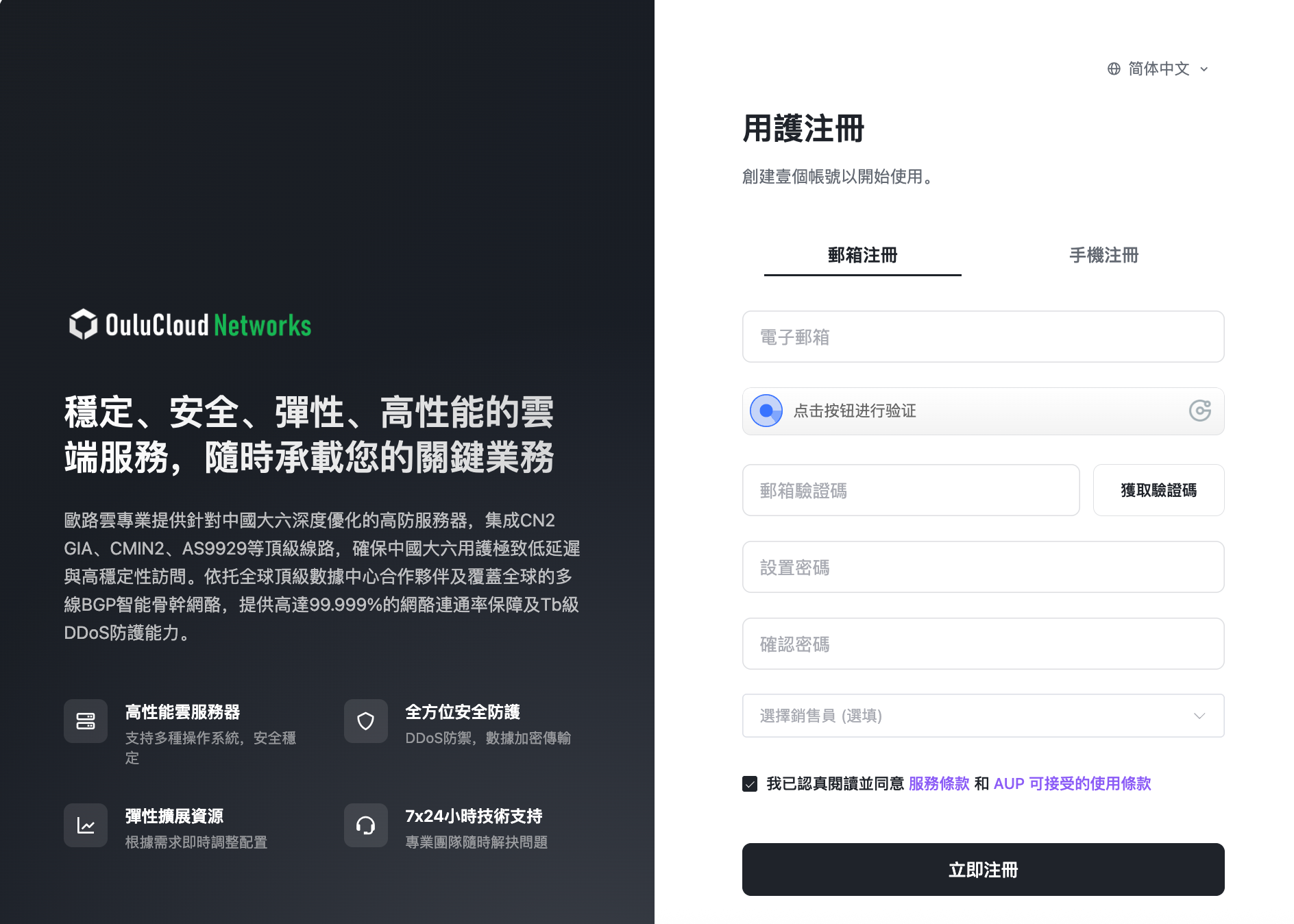
可以自行购买腾讯云、阿里云日本服务器,配置为2h2g,系统为Ubuntu24即可,也可通过欧陆云购买,欧陆云注册链接:https://console.oulucloud.com/register
注册并登录后,点击导航栏的【创建服务器/CDN】,进入后会有个弹窗优惠码,可以复制一下,然后点击开始选购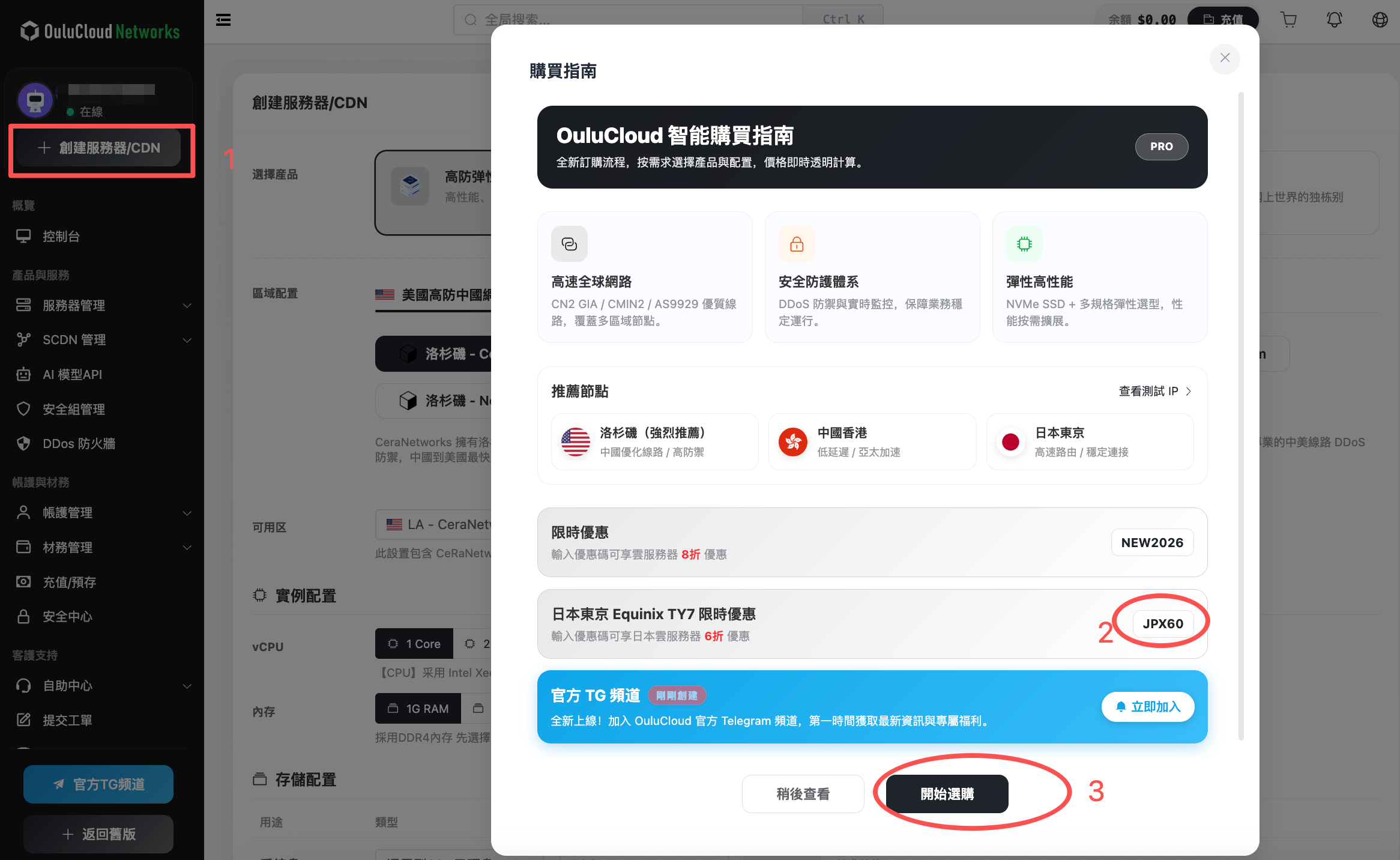
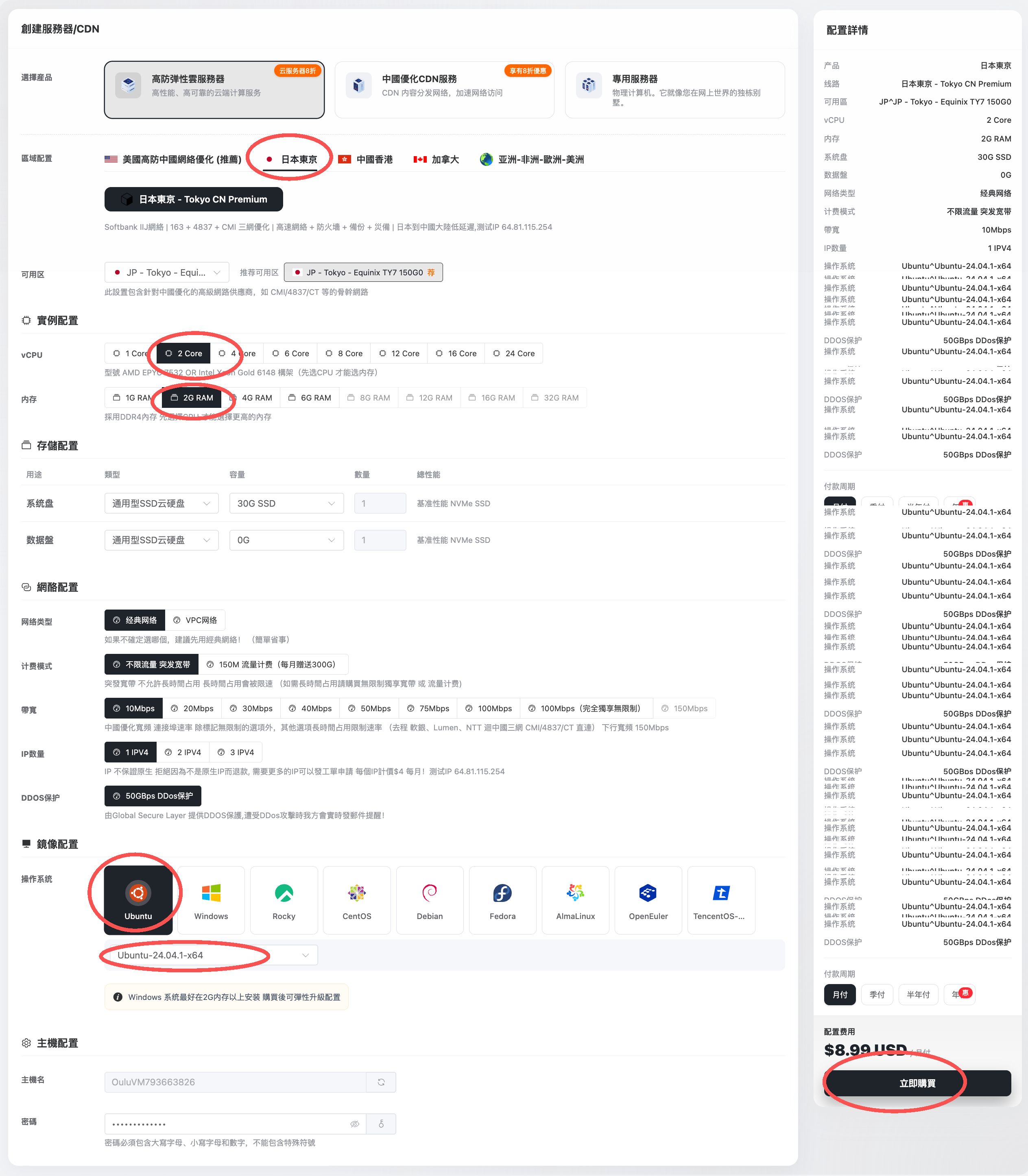
进入服务器购买页面后,区域配置选择「日本东京」、实例配置选择2C2G、操作系统选择Ubuntu-24,然后点击立即购买。
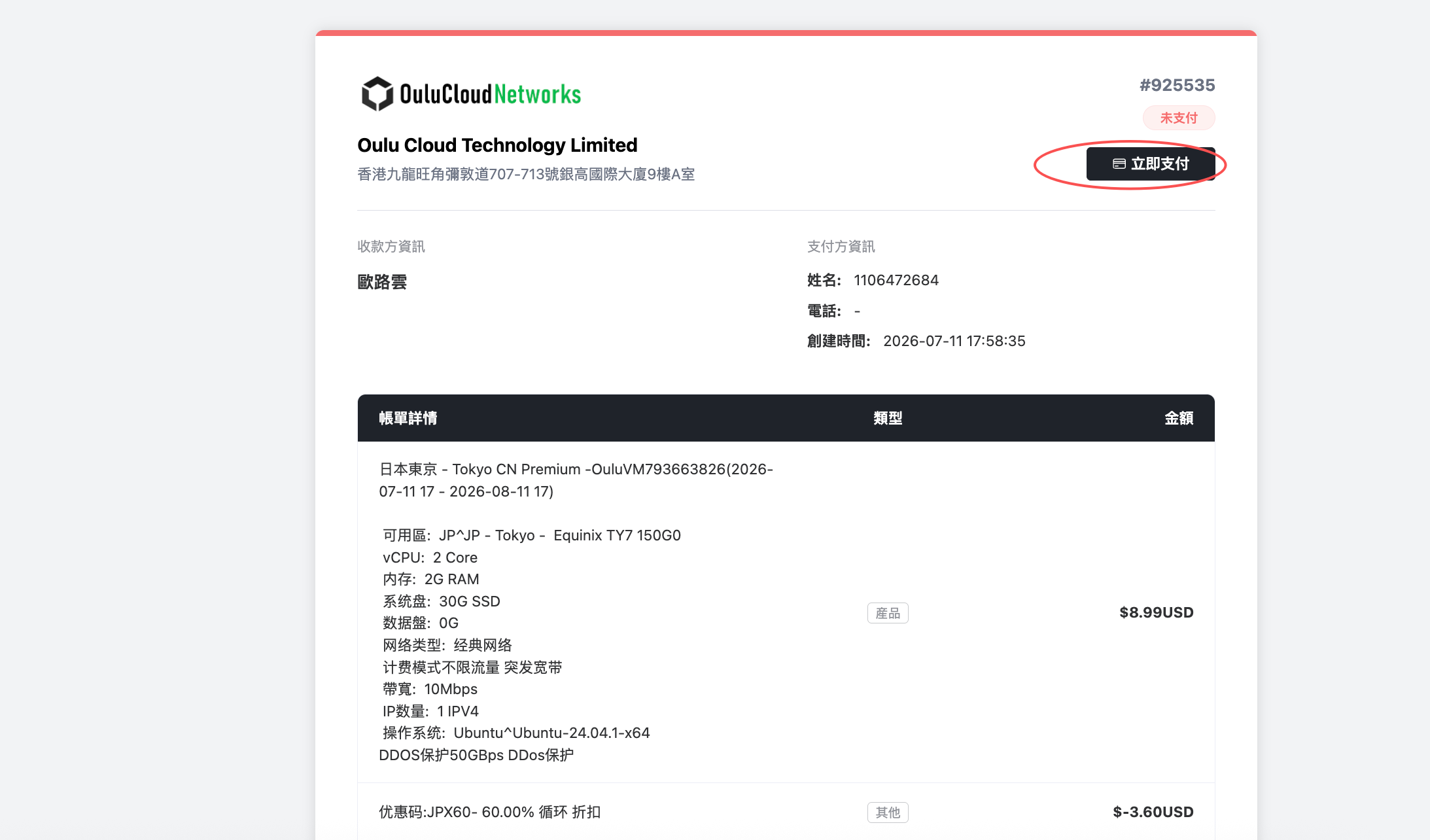
点击立即购买后,进入结算页面,优惠码填写:JPX60后点击应用,价格会变成5.40USD,点击立即结算,会弹窗用户协议,同意,然后点击立即支付,使用支付宝扫码支付即可。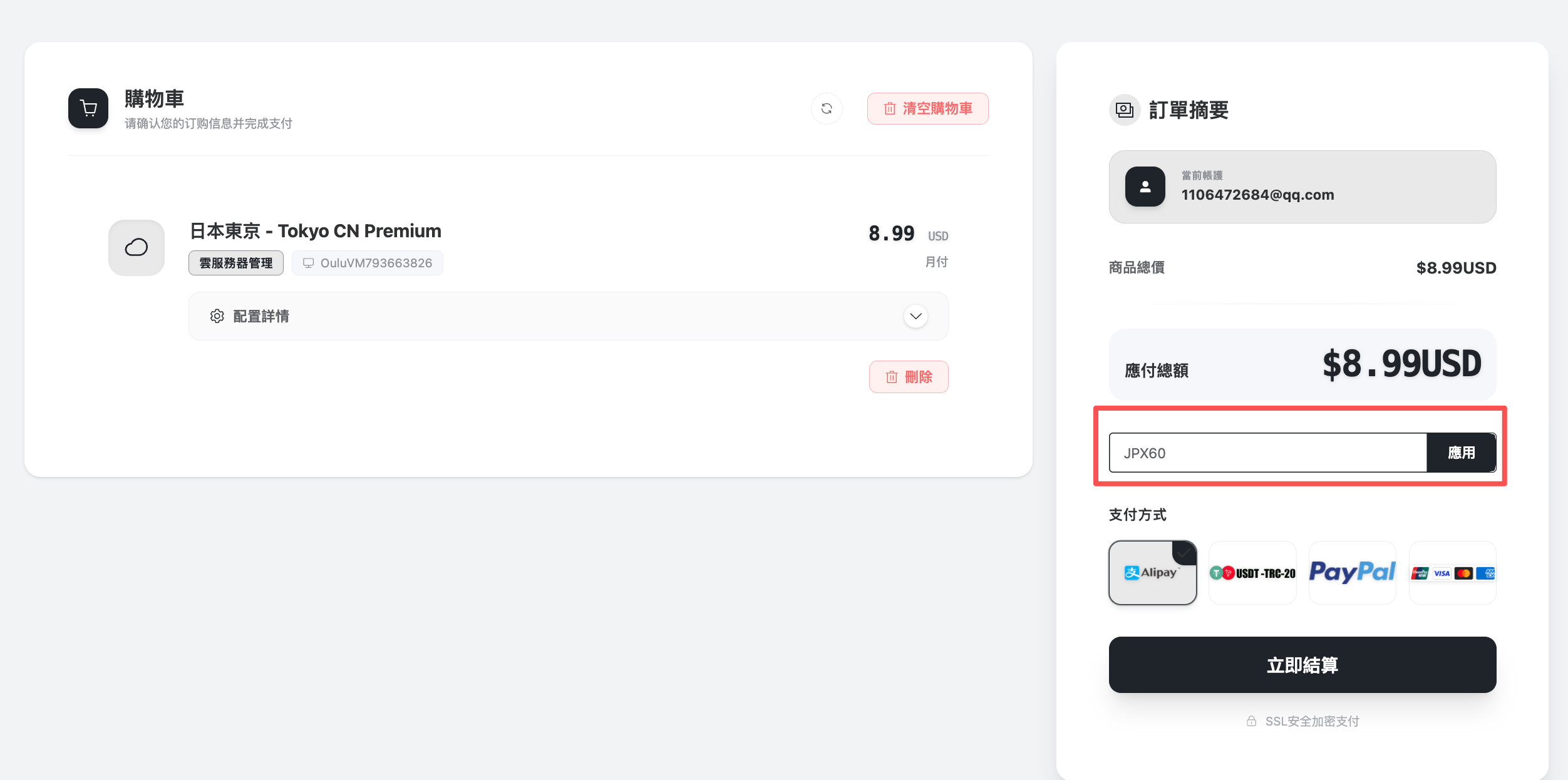
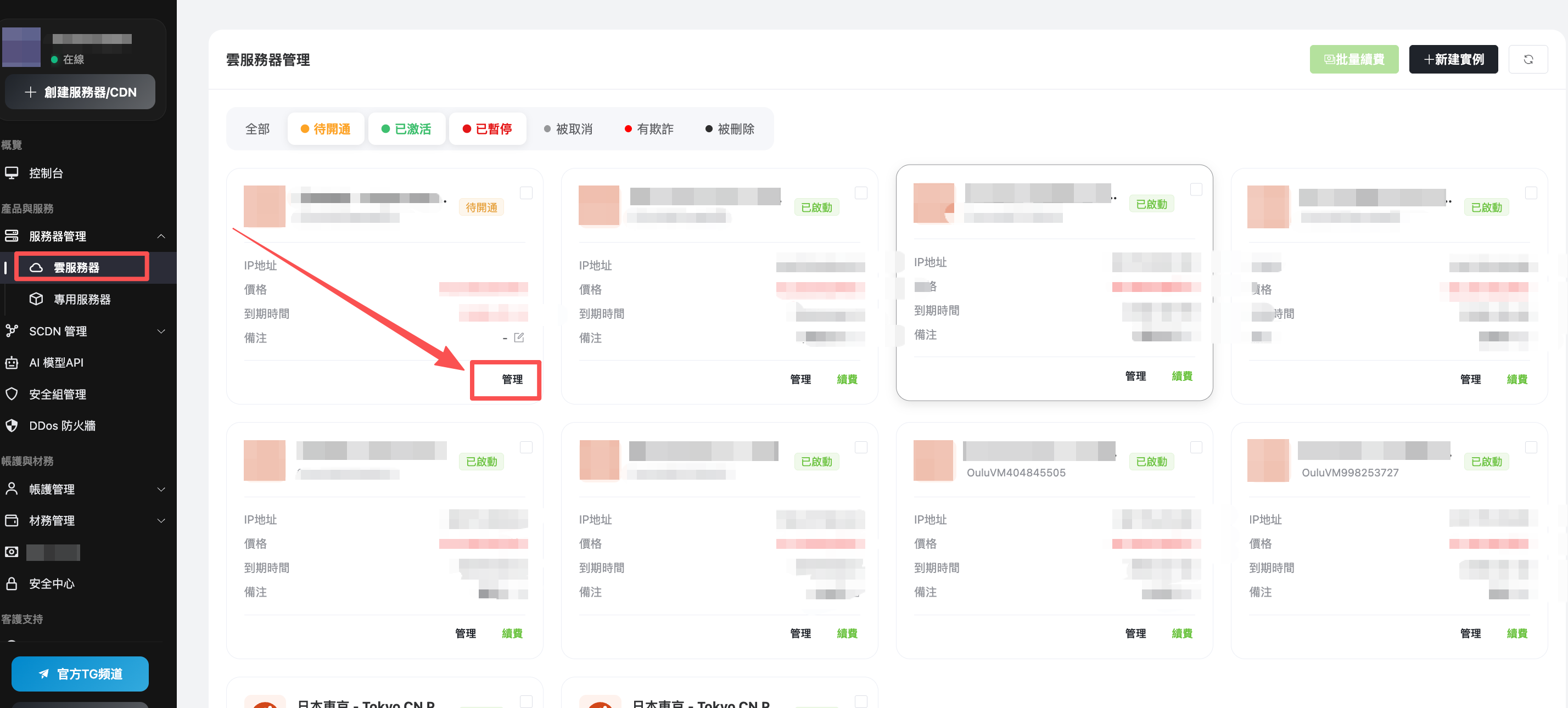
支付完成后,点击导航栏旁边的云服务器,就可以看到自己购买的云服务器,然后点击管理
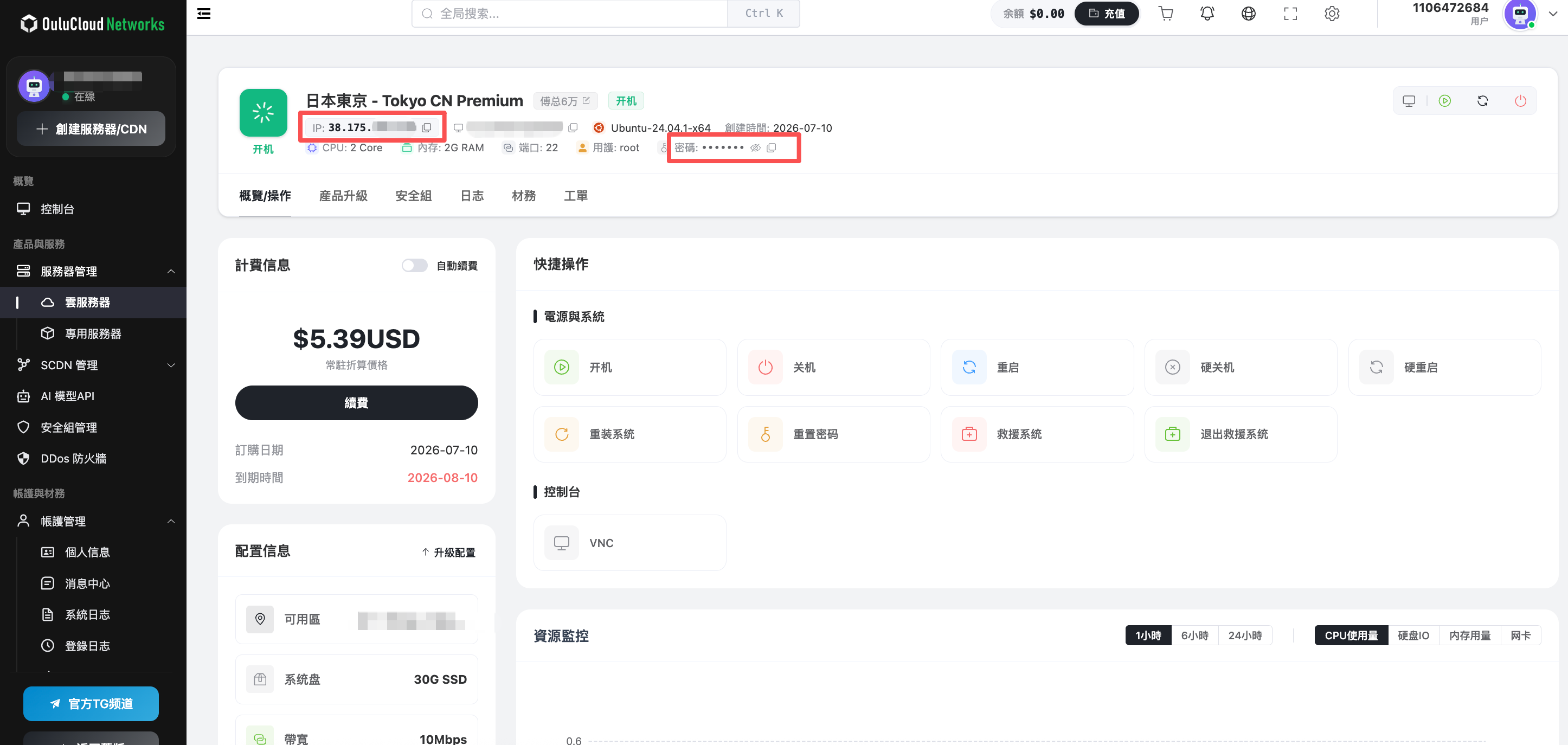
进入管理页面后,可以查看到服务器ip和密码。
2、部署VPN节点
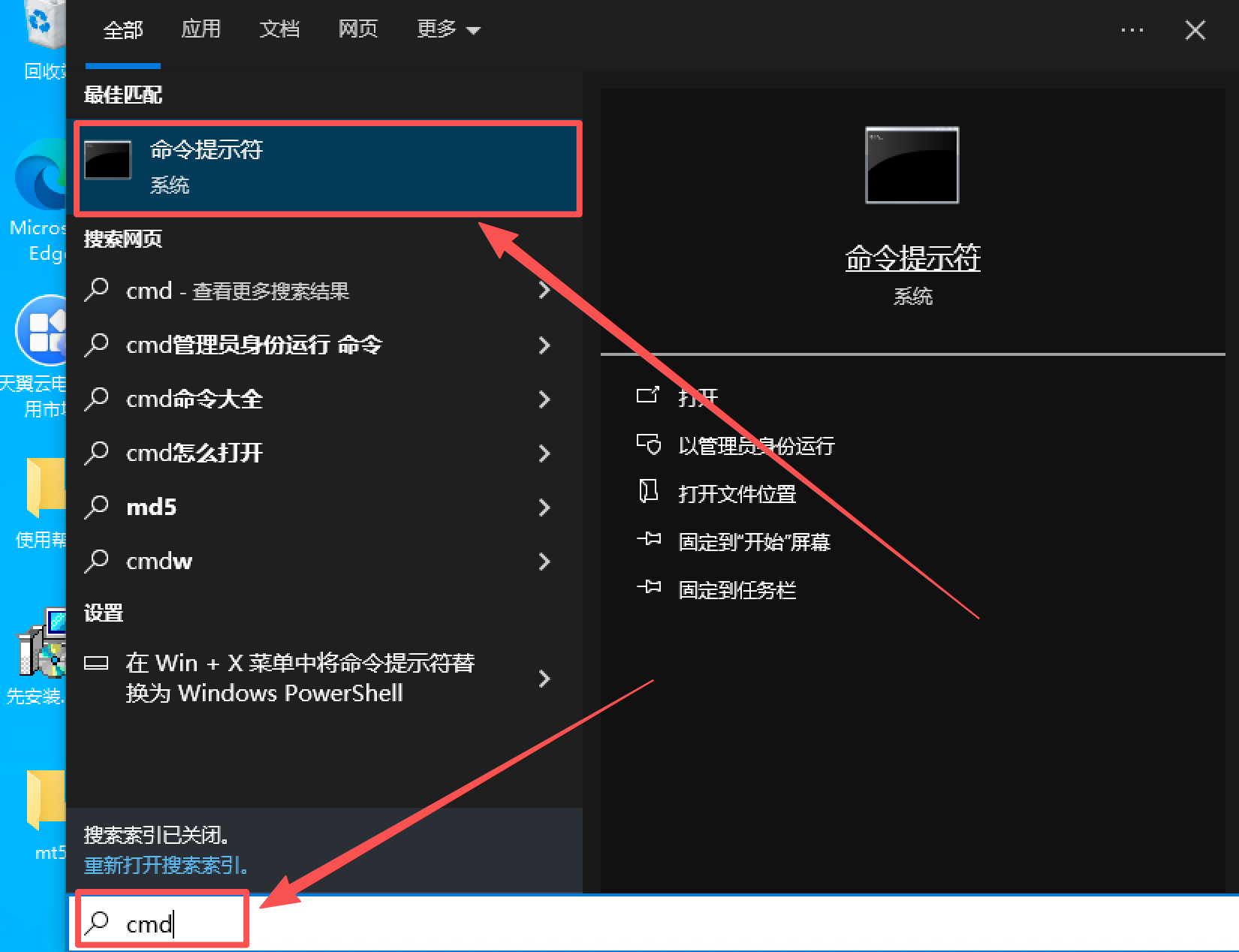
电脑右下角搜索框搜索【CMD】,搜索结果会出现【命令提示符】,点击打开这个软件
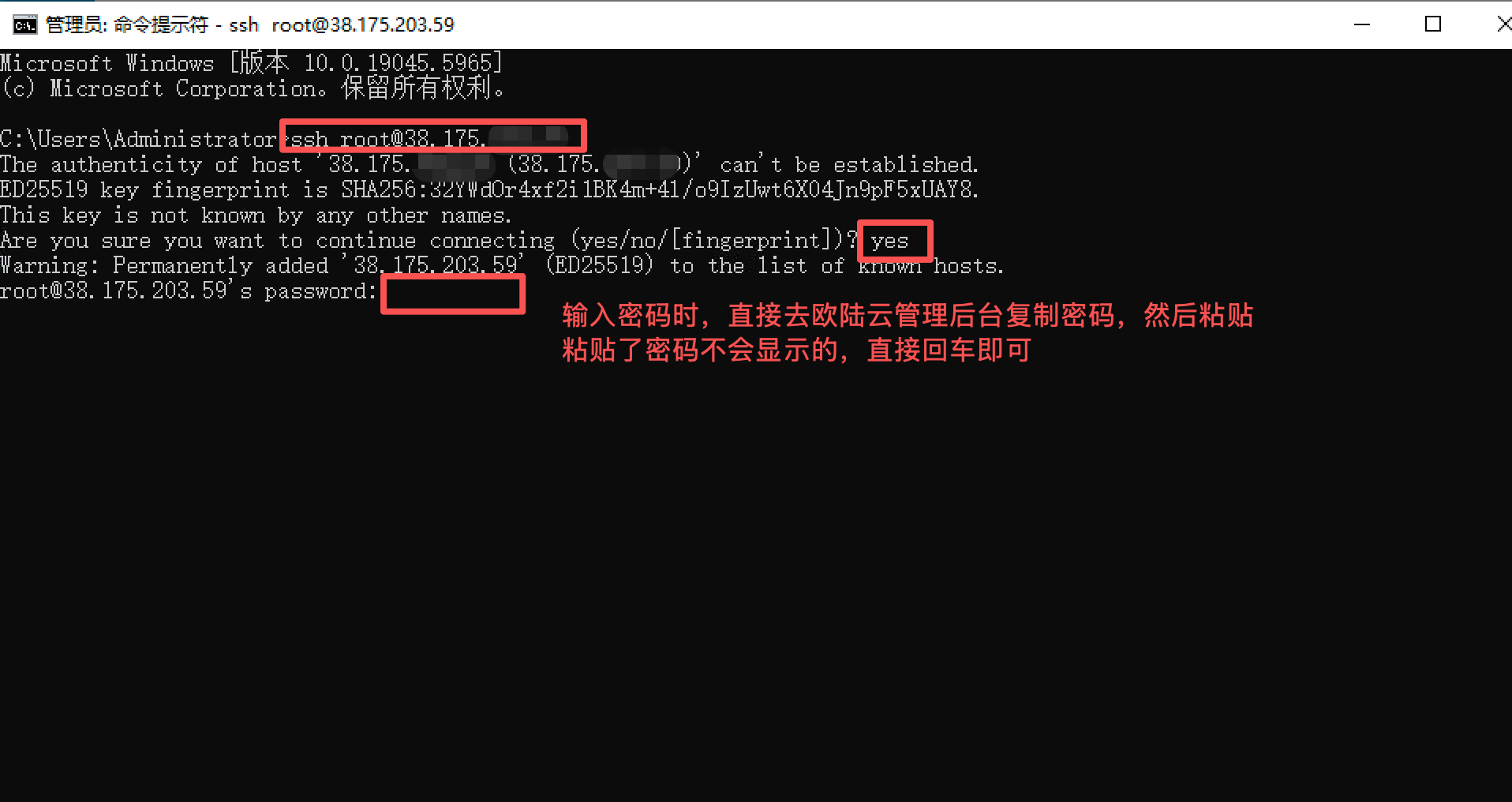
进入软件后,输入命令:ssh root@ip(ip就是刚才购买完服务器的ip地址),输入后【按回车键】,然后输入【yes】并按回车键,然后会要求输入密码,粘贴欧陆云的服务器密码即可(粘贴完密码不会显示的,直接回车,不要重复粘贴密码)。注意:在这个软件中,可以用“Ctrl + V”或者直接鼠标右键粘贴(鼠标右键点一下就是粘贴)
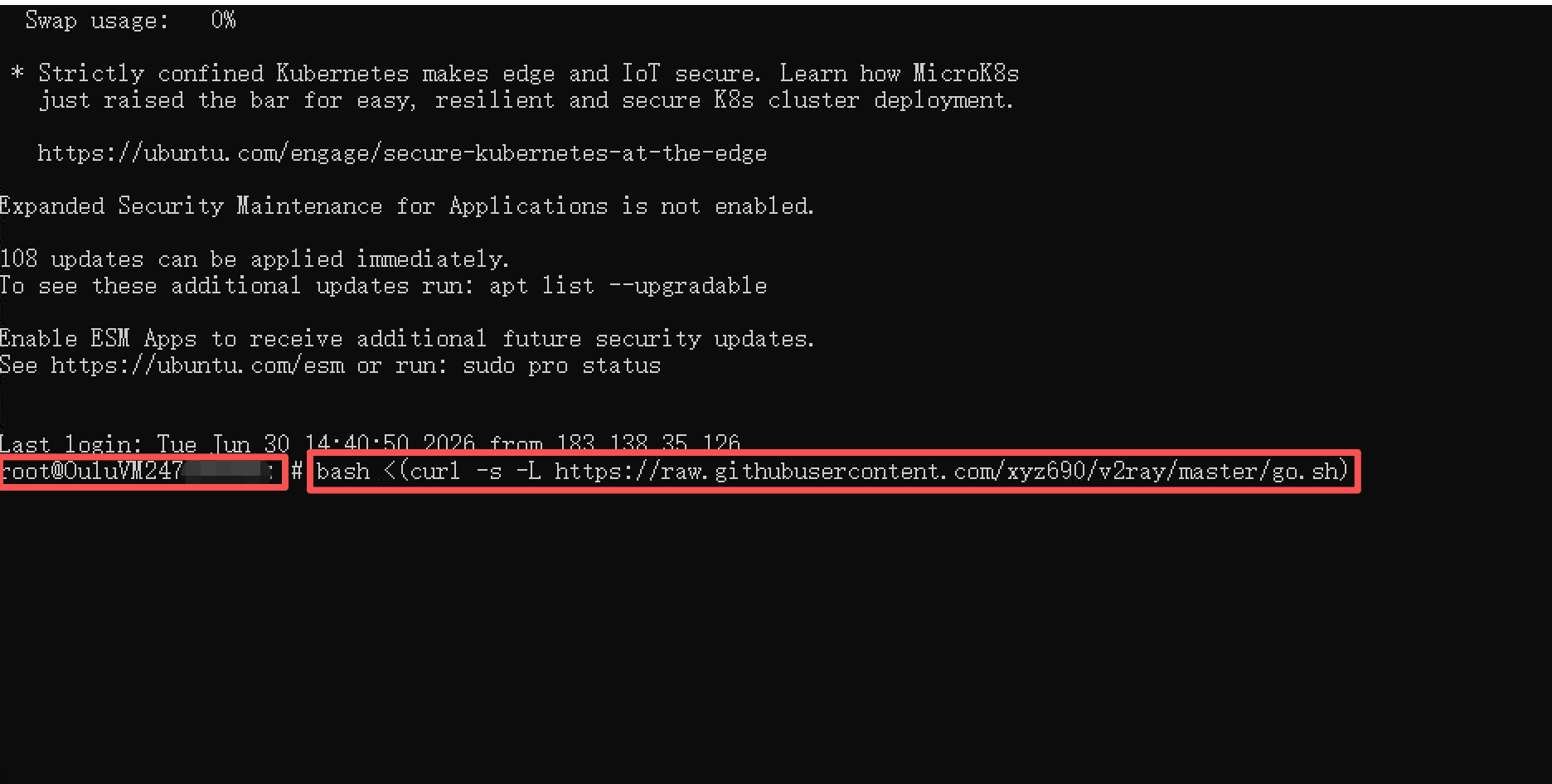
回车后,如果用户显示root@ouluVM之类的,则代表连接服务器成功,然后输入命令:bash <(curl -s -L https://raw.githubusercontent.com/xyz690/v2ray/master/go.sh)输入命令后,直接回车。
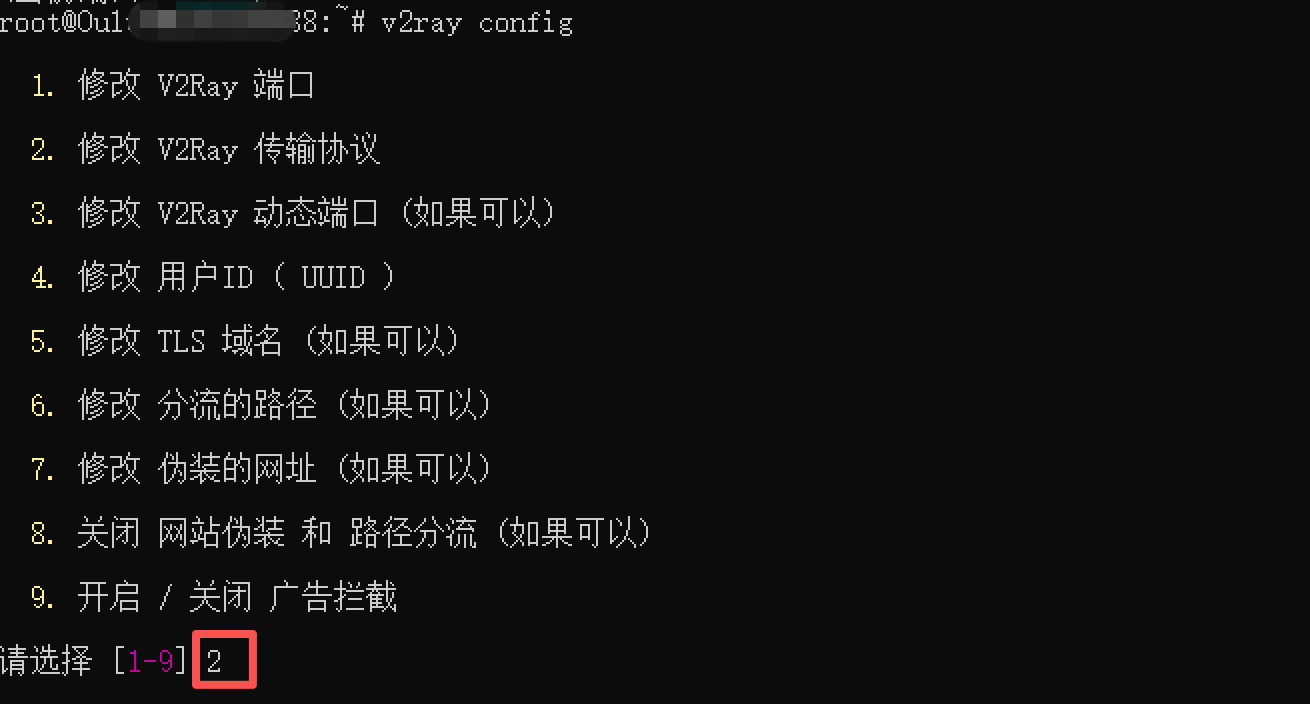
回车后,vpn节点就已经是在部署了,等出现下面这种界面就是部署完成了,然后在软件输入命令v2ray config后
回车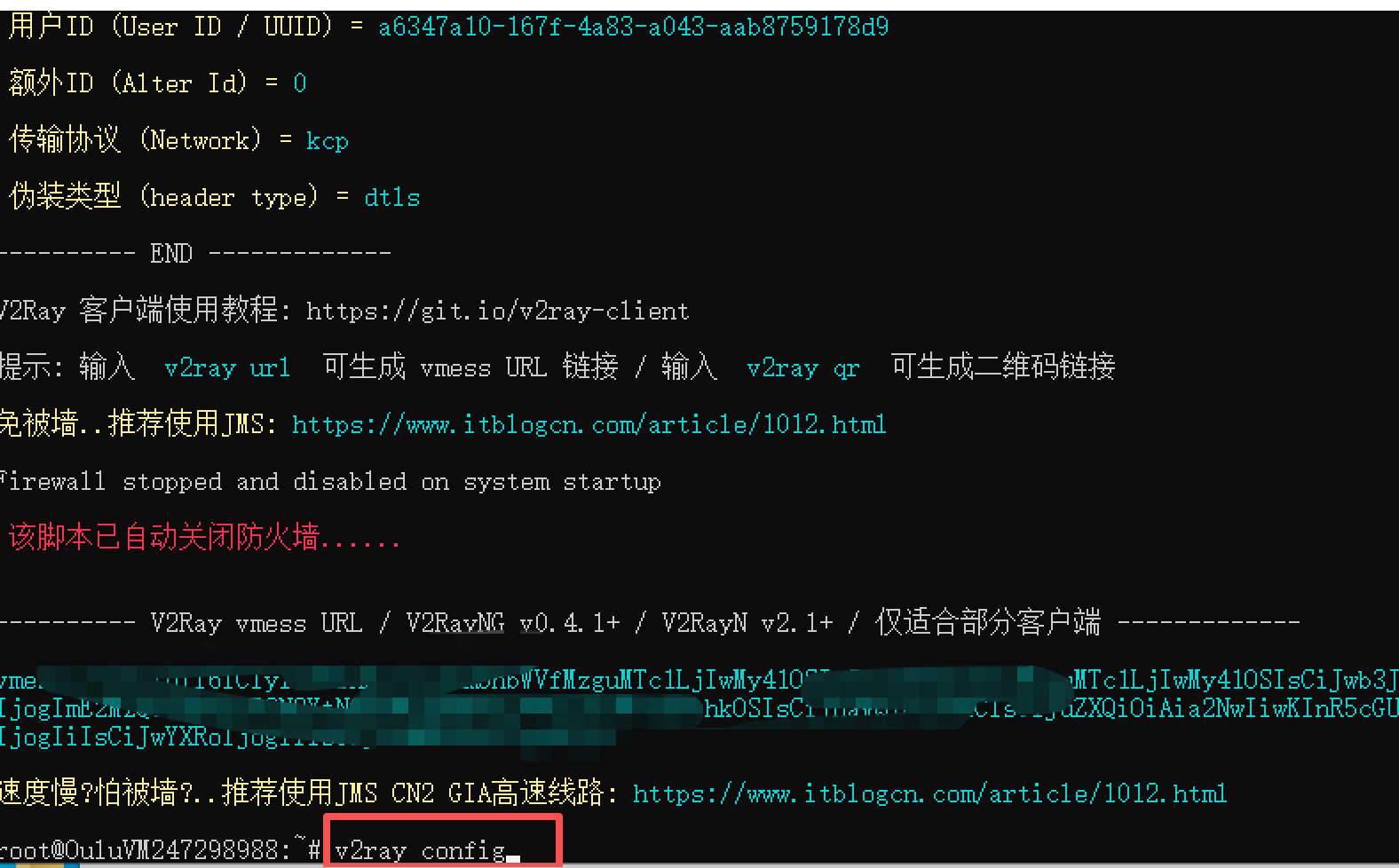
回车后,输入【2】修改v2ray传输协议,然后回车
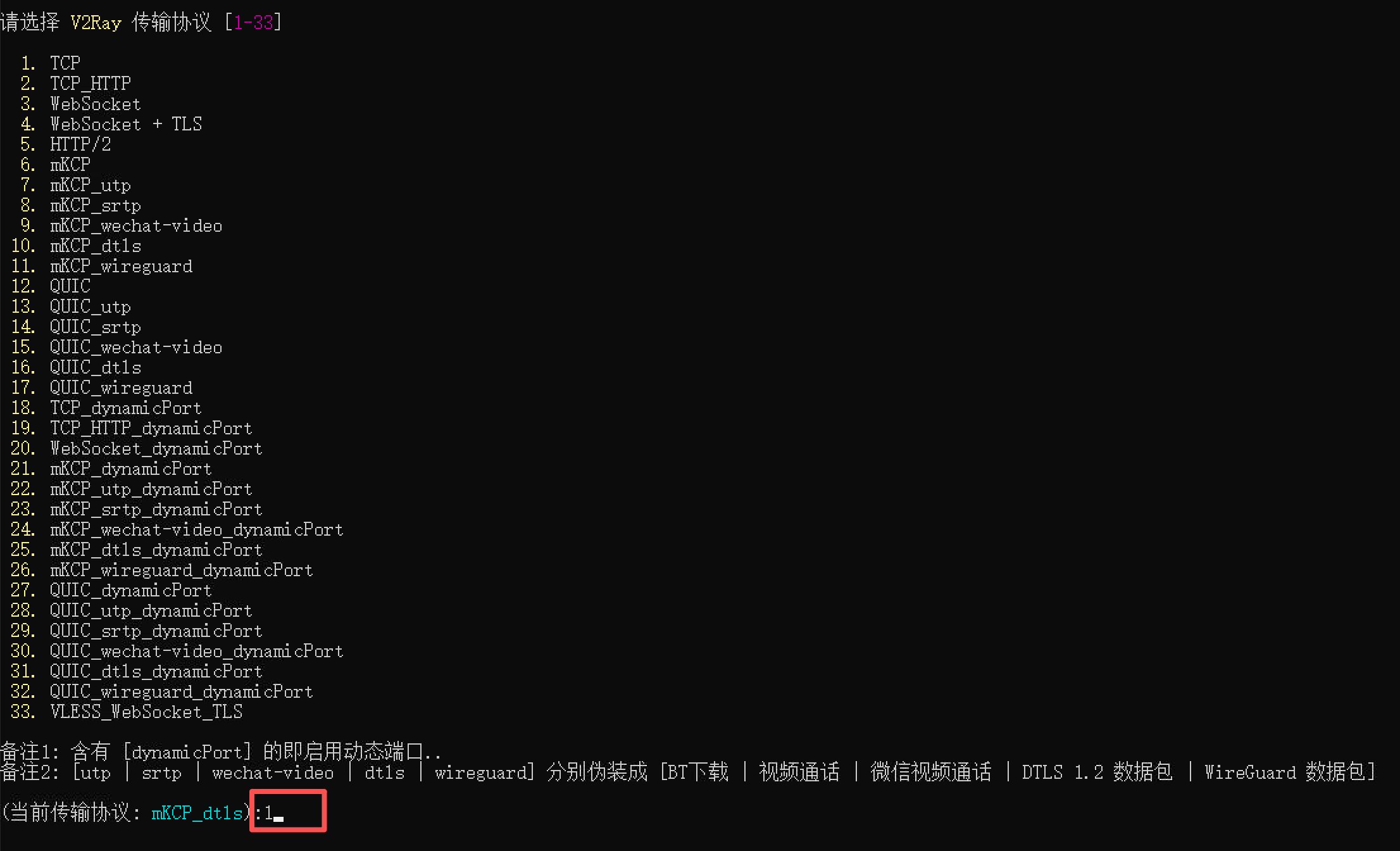
回车后输入【1】选择TCP协议,然后回车
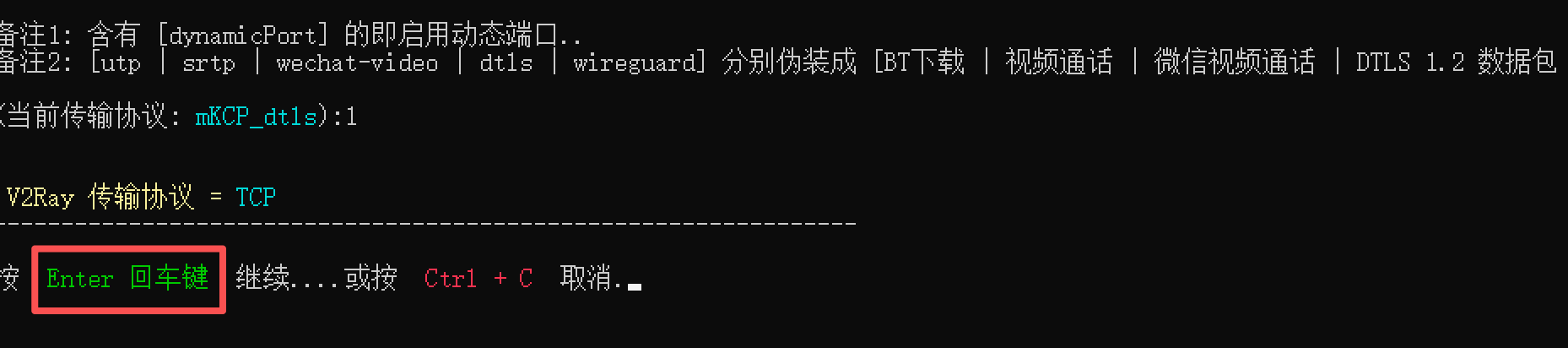
然后再按一下回车键继续
然后输入命令v2ray url后回车,会显示vmess://开头。=结尾的一串代码,复制出来保存。

这样第一个节点就部署好了,接下来我们部署第二个节点。
输入以下命令后,并且按回车键
if command -v yum &>/dev/null; then PM=yum; elif command -v apt-get &>/dev/null; then PM=apt-get && apt-get update; elif command -v apt &>/dev/null; then PM=apt && apt update; else echo "No supported package manager found" >&2; exit 1; fi && $PM install -y vim psmisc
mkdir /home/vless && mkdir /home/vless/bin
echo '#!/bin/sh' > /home/vless/update.sh && echo '' >> /home/vless/update.sh && echo 'unzip vless.zip' >> /home/vless/update.sh && echo 'chmod +x vless' >> /home/vless/update.sh && echo 'rm -f vless.zip' >> /home/vless/update.sh && echo 'mv -f ./bin/vless ./bin/vless.bak' >> /home/vless/update.sh && echo 'mv -f vless ./bin/' >> /home/vless/update.sh && chmod +x /home/vless/update.sh
echo '#!/bin/sh' > /home/vless/bin/kill.sh && echo 'killall vless' >> /home/vless/bin/kill.sh && chmod +x /home/vless/bin/kill.sh
echo '#!/bin/sh' > /home/vless/bin/restart.sh && echo 'killall vless' >> /home/vless/bin/restart.sh && echo 'sleep 1' >> /home/vless/bin/restart.sh && echo 'mv ./vless.log ./vless.log.bak' >> /home/vless/bin/restart.sh && echo 'nohup ./vless > vless.log 2>&1 &' >> /home/vless/bin/restart.sh && echo 'sleep 1' >> /home/vless/bin/restart.sh && echo 'cat vless.log' >> /home/vless/bin/restart.sh && chmod +x /home/vless/bin/restart.sh
echo '#!/bin/sh' > /home/vless/bin/run.sh && echo 'nohup ./vless > vless.log 2>&1 &' >> /home/vless/bin/run.sh && chmod +x /home/vless/bin/run.sh
curl "https://caihuzhi.oss-cn-shanghai.aliyuncs.com/vless.zip" -o /home/vless/vless.zip && cd /home/vless && ./update.sh && cd bin && ./restart.sh && cat ./vless.log
回车后,节点就在部署了,运行完成后就会出现一个d开头,=结尾的一串代码,复制出来保存。(如果运行后没有出现这段代码,就重新复制上面的命令再回车,如果就是不出来,那第二个节点不部署也没关系。)

3、下载VPN软件并配置节点
在天翼云电脑下载V2rayN软件,下载链接:https://doudtong.oss-cn-beijing.aliyuncs.com/v2rayN-windows-64%20-%20%E8%B7%AF%E7%94%B1%E5%B7%B2%E9%85%8D%E7%BD%AE.zip
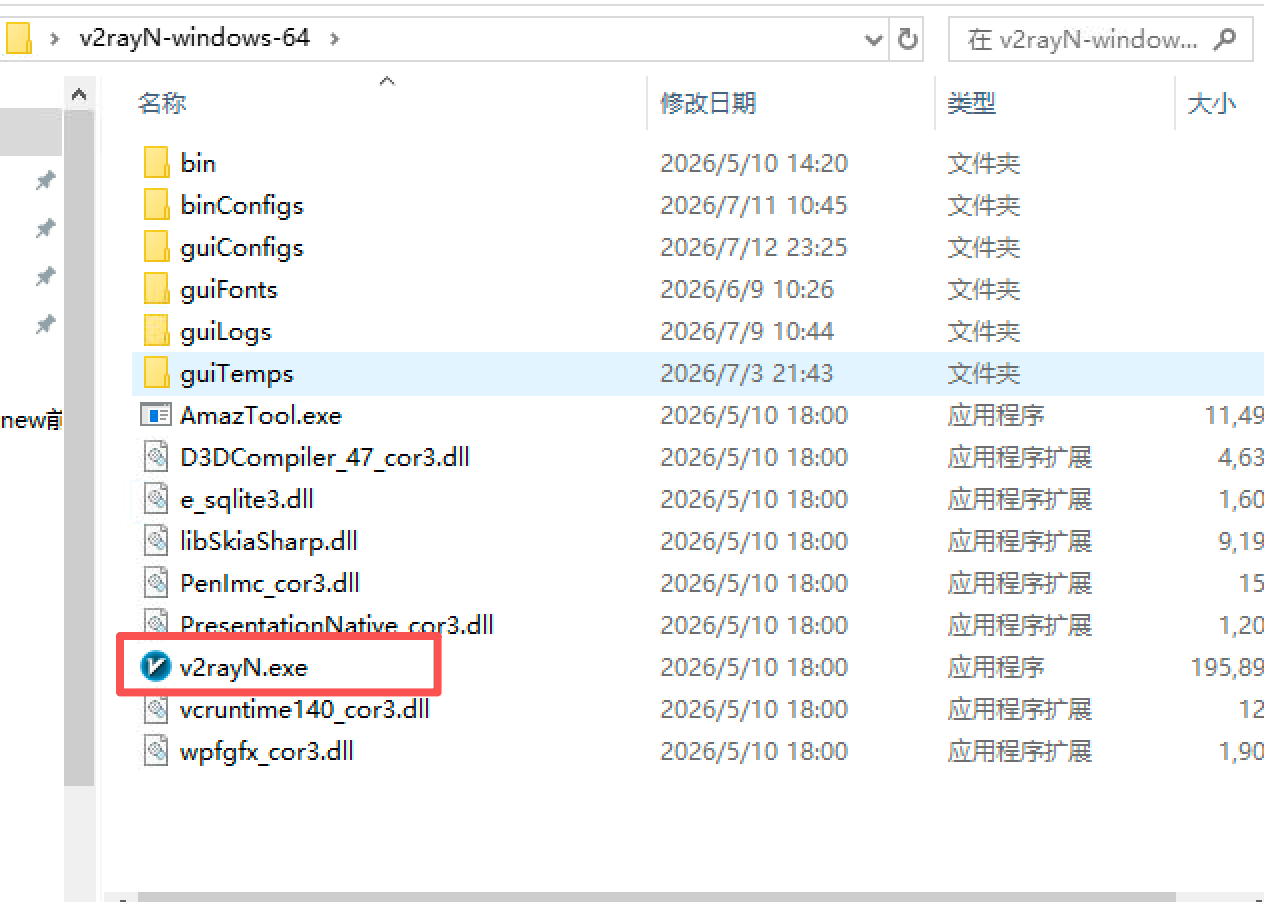
下载后,把软件解压到桌面,解压后,点开文件夹,找到【v2rayN.exe】,双击打开
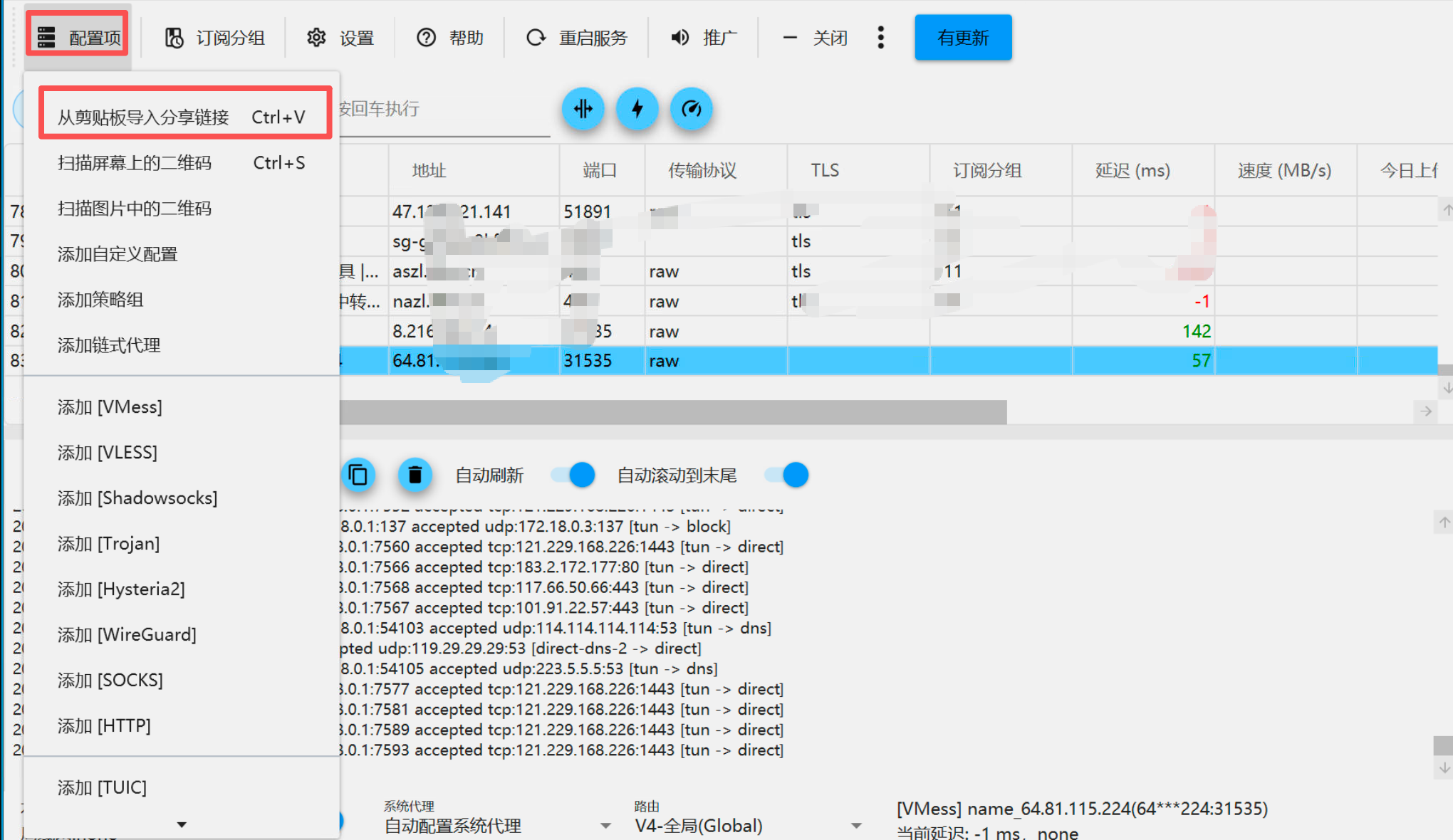
打开软件后,先复制第一个节点【vmess://开头。=结尾的一串代码】,然后点击软件左上角的【配置项】,点击【从剪贴板导入分享链接】,然后软件就会出现节点。(然后可以复制第二个d开头的代码,一样操作)
出现节点后,鼠标选中节点,鼠标右键,然后会出现弹窗,在弹窗中点击【测试真连接延迟】,旁边的延迟ms会出现数字,数字越低代表延迟越低,如果延迟是-1,则代表连不上。
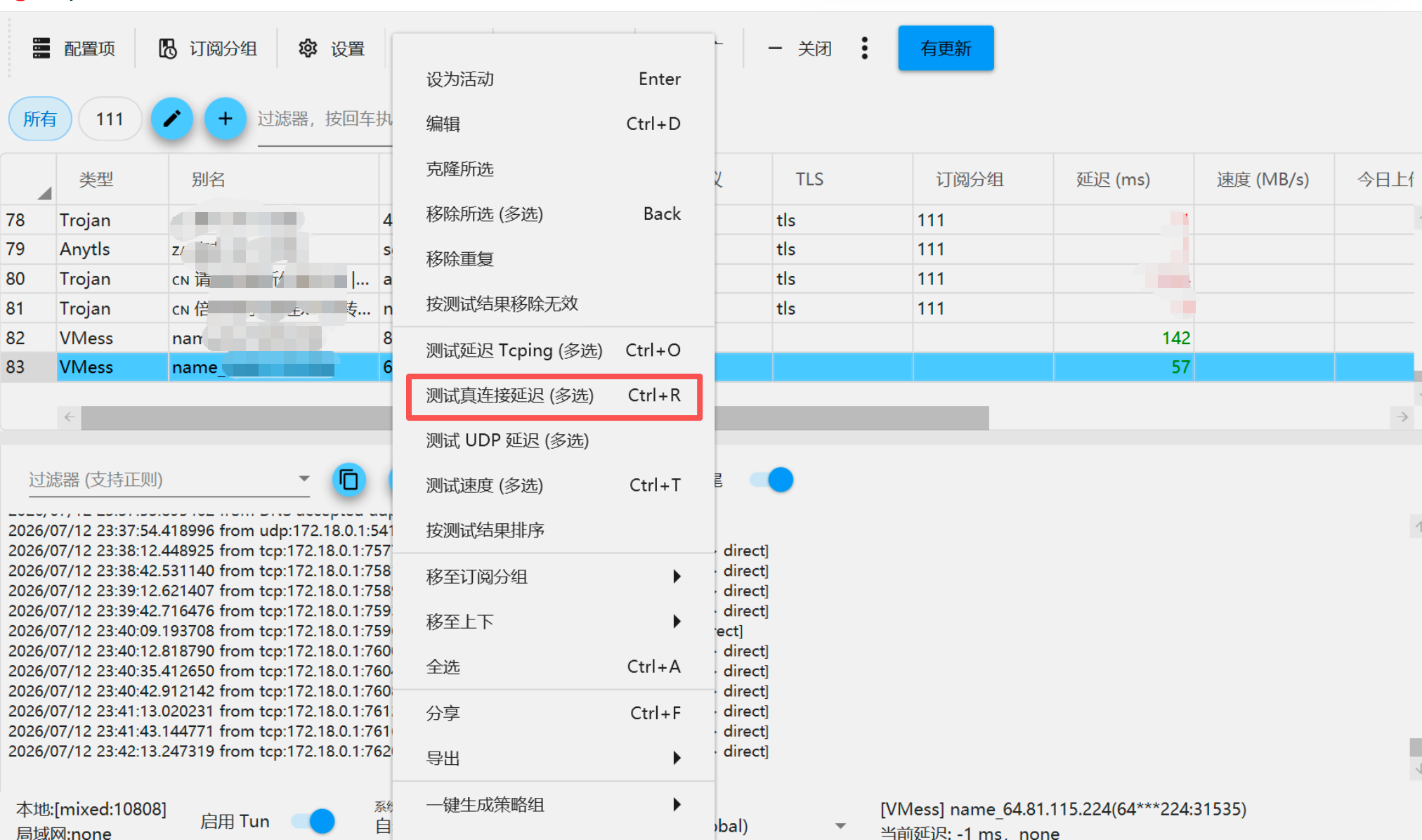
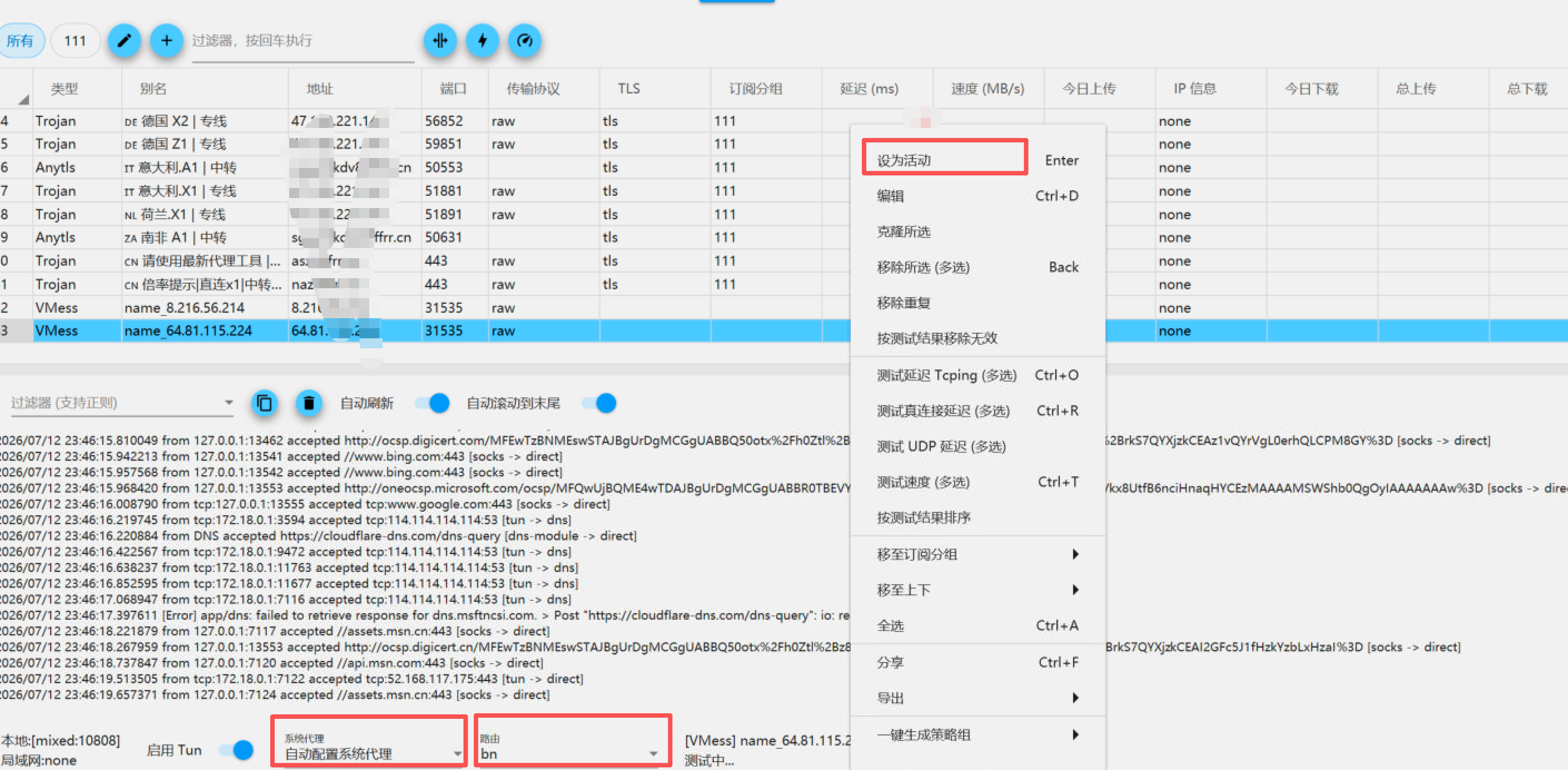
测试完延迟,确定不是-1,则代表该节点可以使用,然后依然右键该节点,在弹窗中点击【设为活动】,然后软件底部系统代理改为【自动配置系统代理】,路由改为【bn】即可。改完之后,就可以最小化该VPN软件了。